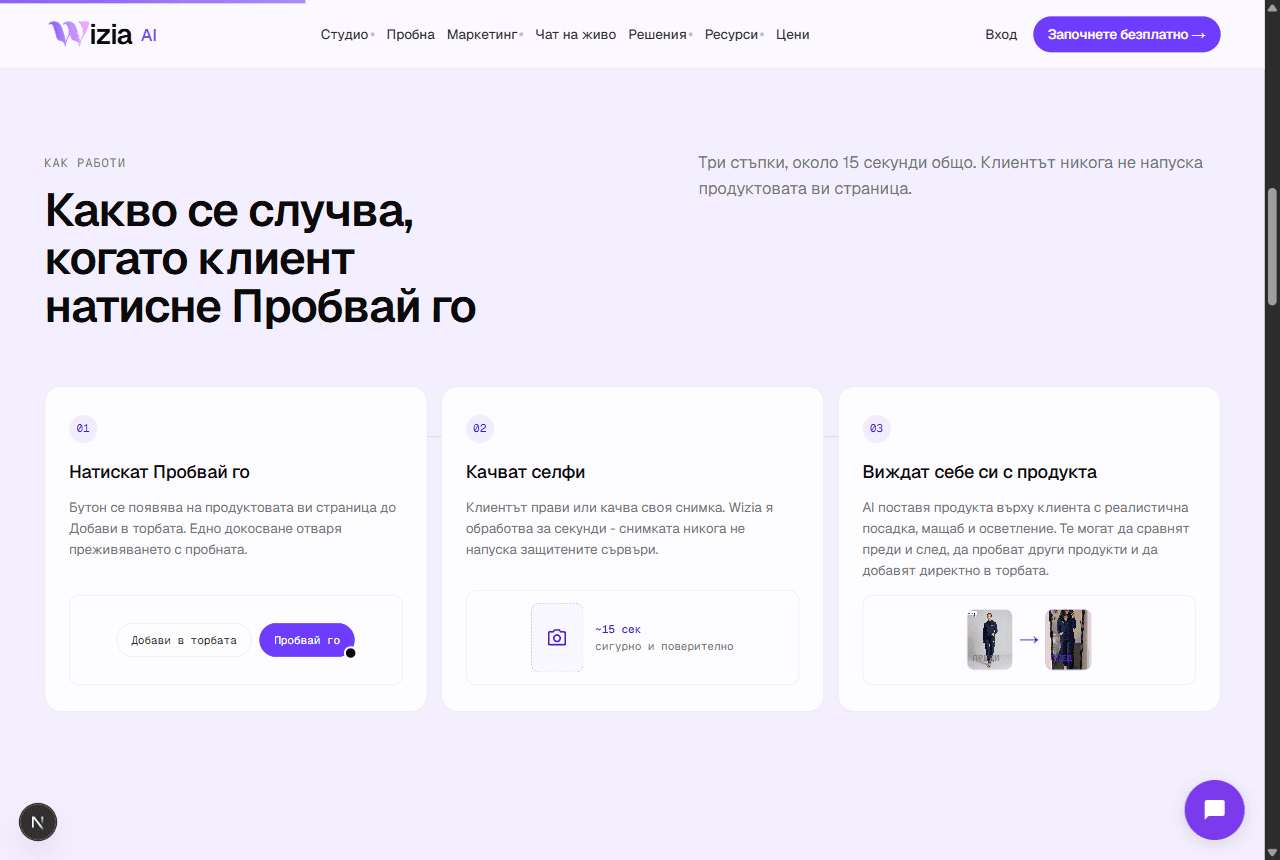
Виртуалната пробна е малък уиджет, който добавяте към продуктовите страници на магазина си. Клиентите качват своя снимка и виждат как продуктът стои на тях, преди да купят. Инсталацията е един ред код и приложението ви води стъпка по стъпка.
Стъпка 1: Отворете съветника за свързване
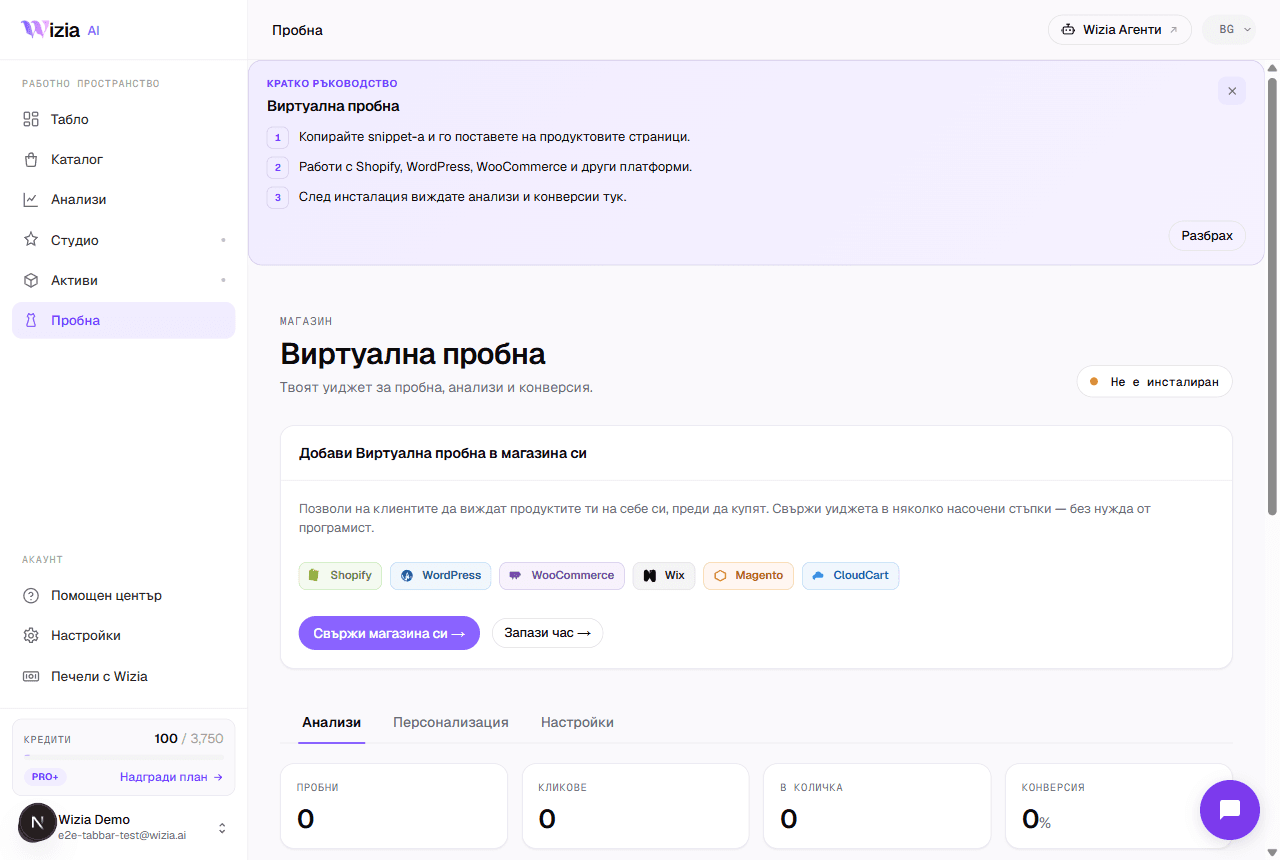
В приложението отидете на „Пробна“ и натиснете „Свържи магазина си“. Отваря се съветник с три стъпки.
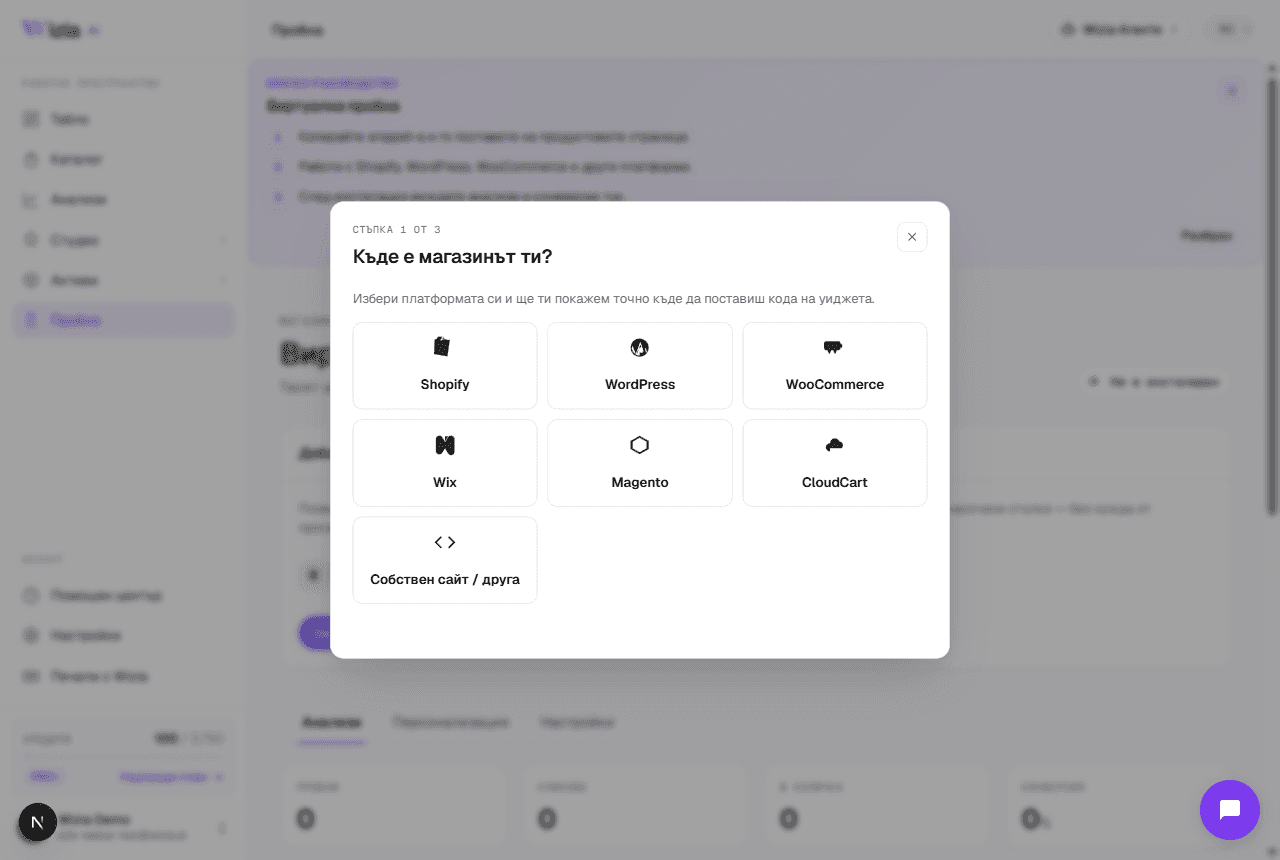
Стъпка 2: Поставете кода според платформата ви
Shopify
Online Store → Themes → ⋯ → Edit code → отворете layout/theme.liquid и поставете кода точно преди затварящия body таг. Натиснете Save.
WooCommerce / WordPress
Инсталирайте безплатния плъгин WPCode (Plugins → Add New). Създайте нов HTML snippet с локация „Site Wide Body (footer)“, поставете кода и го активирайте.
Wix
Settings → Custom Code → + Add Custom Code. Поставете кода, приложете го към All pages със зареждане Body - end и запазете.
Magento
Content → Design → Configuration → редактирайте вашия store view → секция Footer → поставете кода в „Miscellaneous HTML“ и изчистете кеша.
CloudCart
Дизайн → Персонализиран код → поставете кода в полето за footer скриптове, запазете и публикувайте.
Собствен сайт
Поставете кода точно преди затварящия body таг на продуктовите страници (или на целия сайт) и публикувайте промяната.
Съвет: Кодът е персонален: съдържа вашето ID на уиджета. Винаги го копирайте от съветника, не от чужди примери.
Стъпка 3: Проверете връзката
В последната стъпка въведете адреса на магазина си и по желание една продуктова страница. Натиснете „Провери инсталацията“: ние зареждаме страницата и потвърждаваме, че уиджетът е на място и използва вашето ID. При успех статусът на страницата „Пробна“ става „Активен“ и анализите започват да се пълнят.
Ако проверката не открие уиджета, вижте статията „Защо уиджетът за пробна не се показва“ или запазете 30-минутен разговор с екипа ни: инсталираме го заедно.