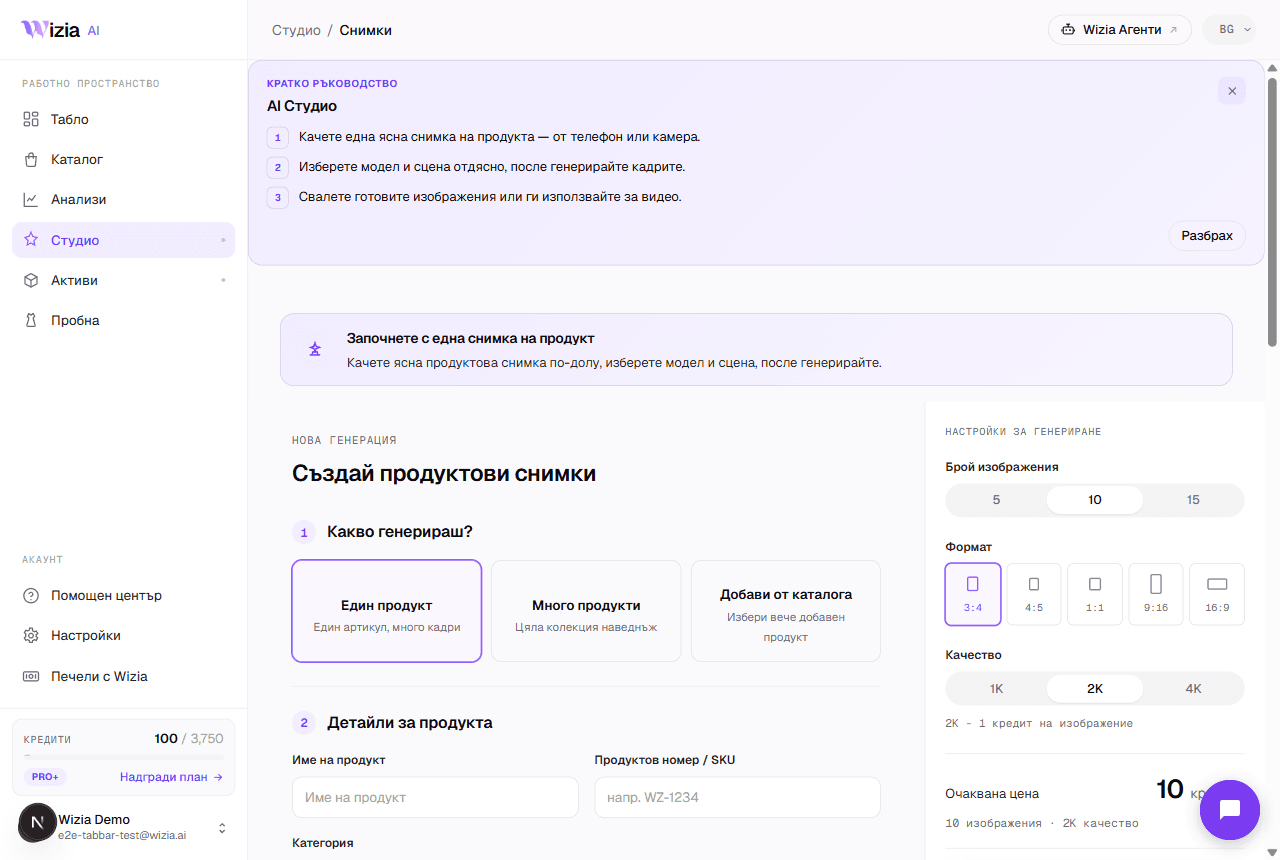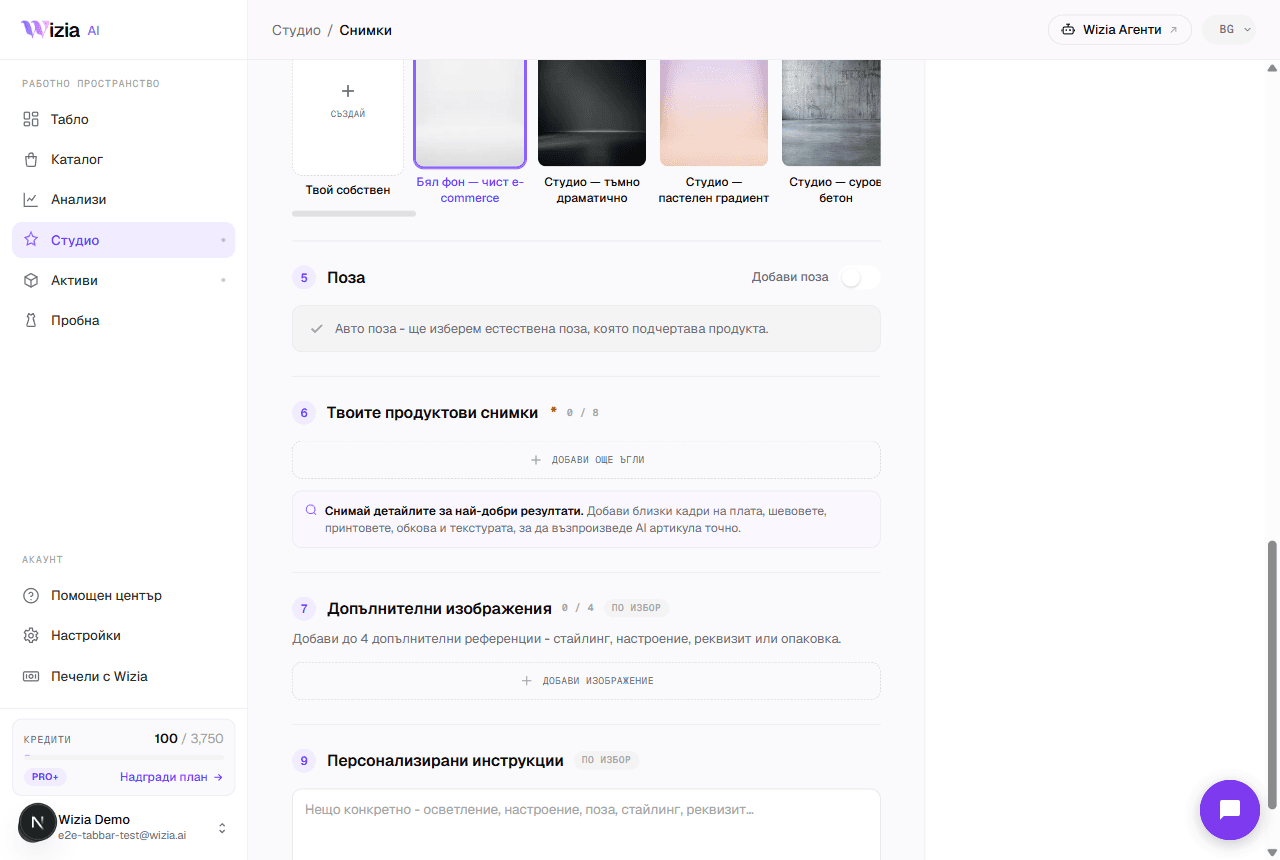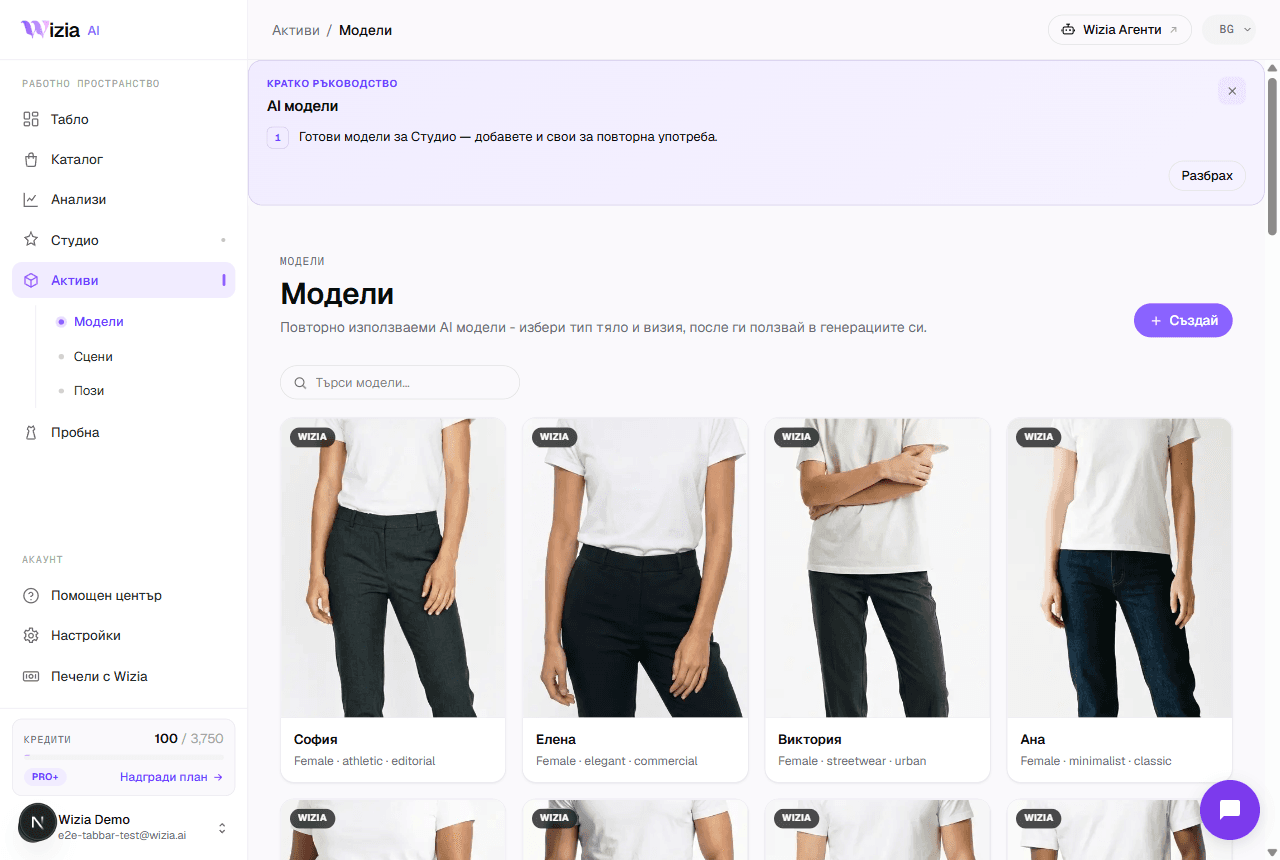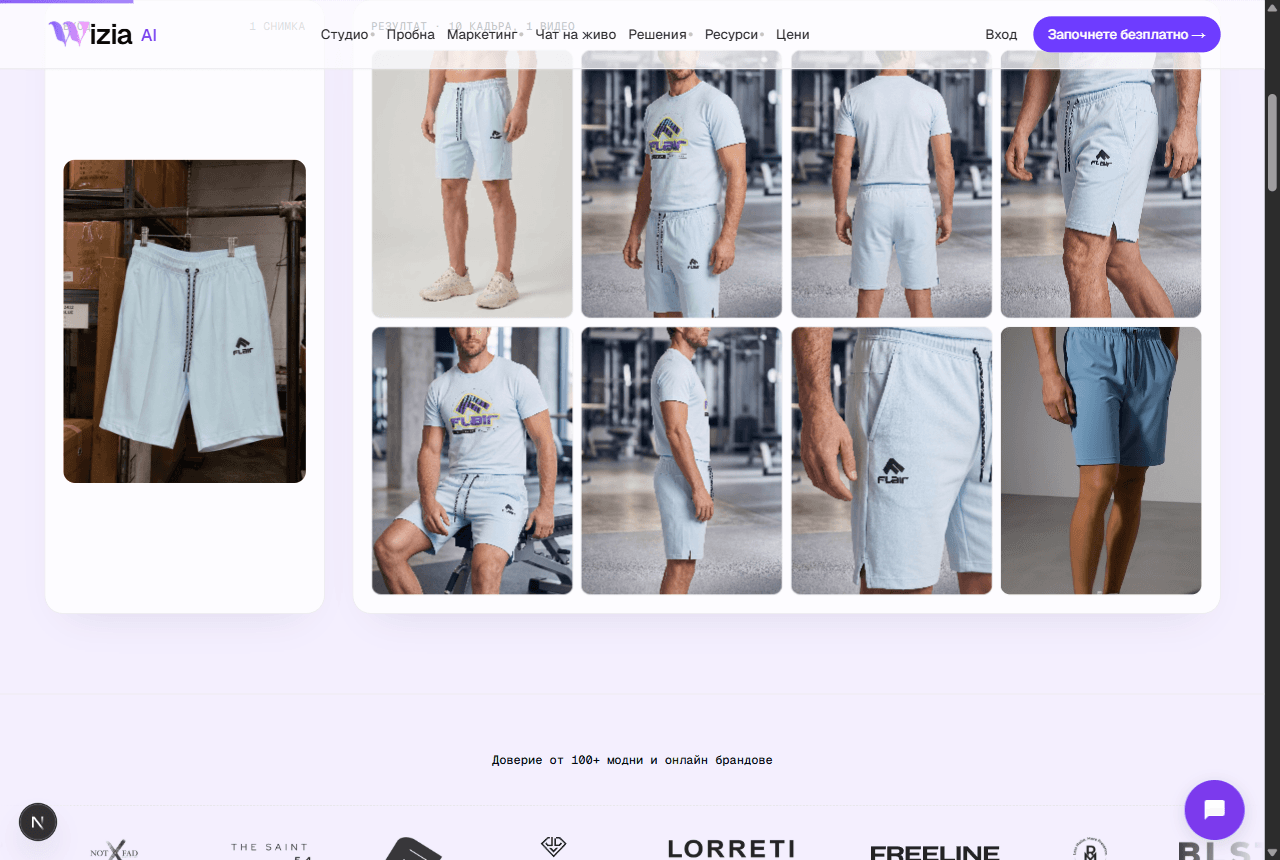
Готовите снимки живеят в каталога ви (страницата „Продукти“ показва всички продукти, а страницата на всеки продукт има табове Галерия, Пробна, Видео и Активност. Оттук ги сваляте и качвате в магазина си. Автоматична синхронизация с магазина няма) процесът е изтегляне и качване, което ви дава пълен контрол кои кадри отиват на сайта.
Изтеглете кадрите
В галерията на продукта можете да изтеглите всеки кадър поотделно или всички наведнъж като ZIP архив с бутона за групово сваляне. Снимките се свалят в резолюцията, с която са генерирани: 1K, 2K или 4K според избора във формата на Студиото.
Качване в Shopify
Отворете продукта
В Shopify Admin отидете на Products и изберете продукта, за който сте генерирали снимки.
Добавете в Media
В секцията Media натиснете Add media (или просто плъзнете файловете) и качете изтеглените кадри.
Подредете и запазете
Плъзнете най-силния кадър на първа позиция: той става основната снимка на продукта. Натиснете Save.
Качване в WooCommerce
Редактирайте продукта
В WordPress админа отидете на Products и отворете продукта за редакция.
Основна снимка
В панела Product image вдясно натиснете Set product image и качете главния кадър.
Галерия
В панела Product gallery натиснете Add product gallery images, качете останалите кадри и натиснете Update.
Използвайте и видеото
От таба „Видео“ на продукта можете да създадете кратко AI видео (35 кредита). Изтеглете го и го публикувайте като Reel в Instagram, в TikTok или го качете в медията на продукта в Shopify: движещият се кадър спира скролването по-добре от статична снимка.
Съвет: Именувайте файловете описателно преди качване (напр. „roklya-lea-cherna-1.jpg“): това помага и за SEO на магазина, и за подредбата в медийната библиотека.